> ## Documentation Index
> Fetch the complete documentation index at: https://user-docs.seaticket.ai/llms.txt
> Use this file to discover all available pages before exploring further.
# Managing Members and Roles
### Member Roles
Every member of a group is assigned a role that defines what they can do within the group.
| Role | Description |
| :----- | :------------------------------------------------------------------------------------------------------------------------------------------ |
| Owner | Full control of the group. Can manage members, settings,
transfer ownership and delete the group. There is one
Owner per group. |
| Admin | Can manage group members and group settings,
but cannot transfer or delete the group. |
| Member | Can access and work on all projects within the group.
Cannot change group settings or manage other members |
## Add a Member to a Group
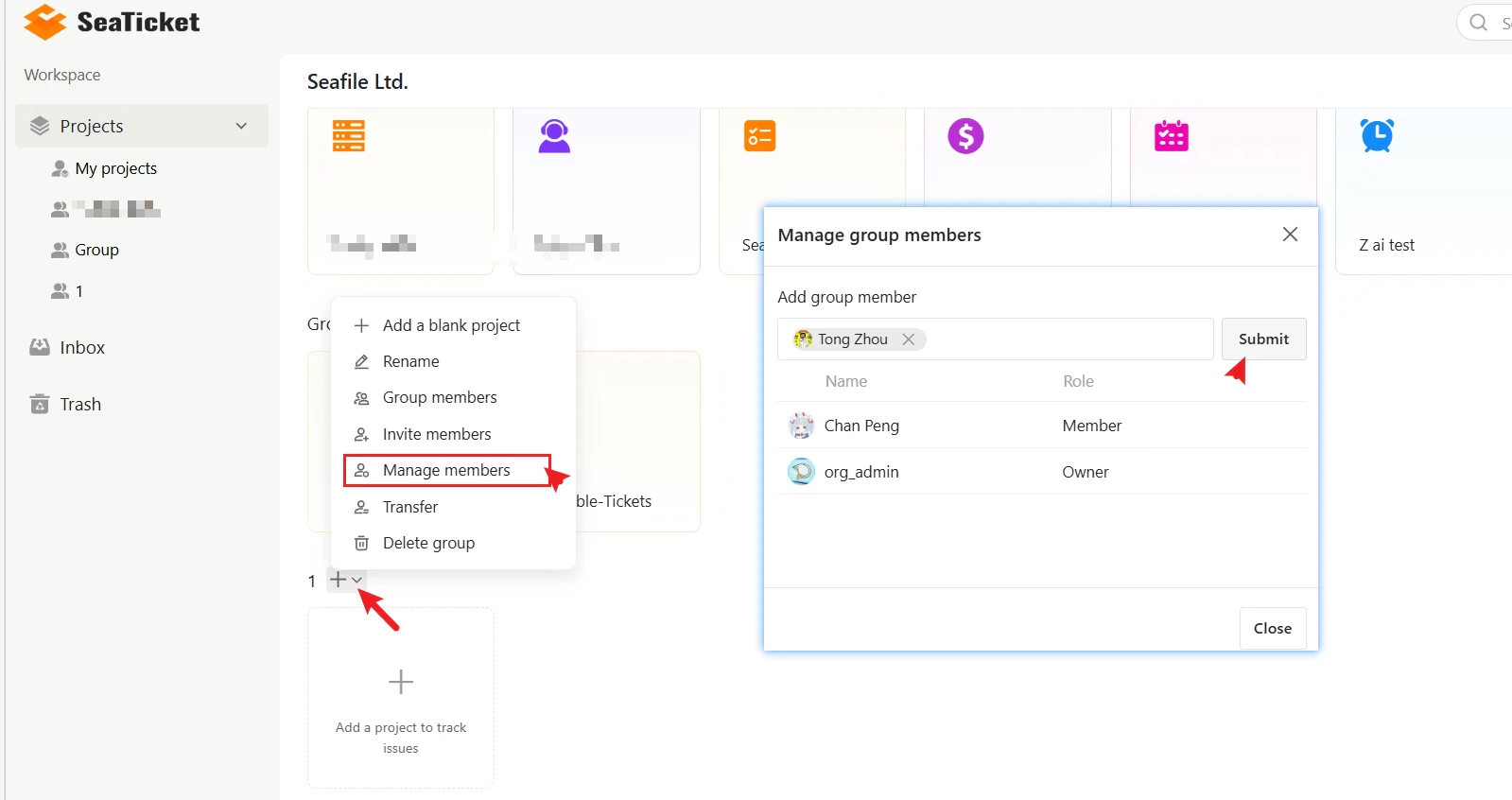
To add a new member:
1. Open the group menu.
2. Click **Manage members**.
3. In the **Add group member** field, search for the user by name.
4. Select the user from the results.
5. Click **Submit**.
The user is added to the group immediately and gains access to all group projects.
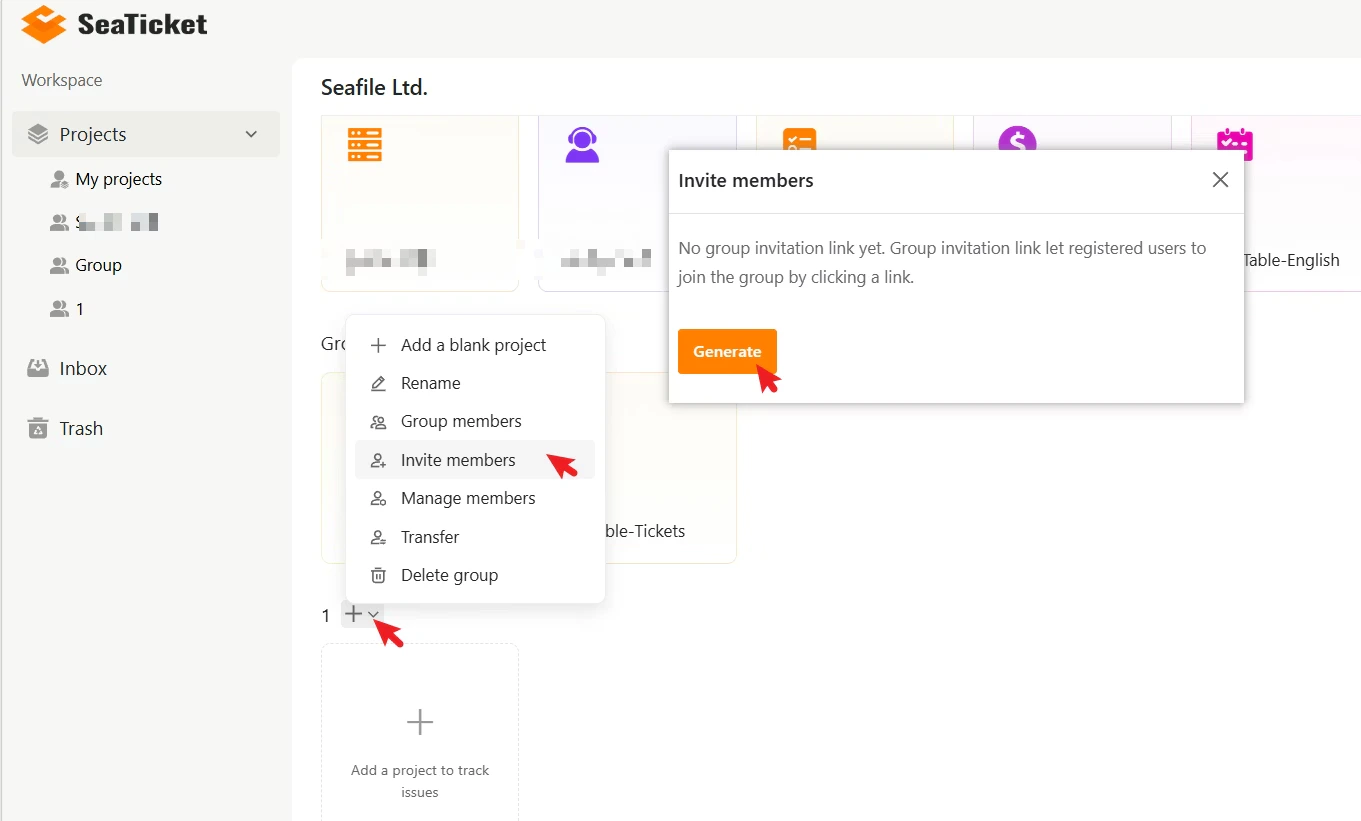
 ## Invite Members via Link
You can also invite registered users to join a group using a shareable invitation link.
To generate an invitation link:
1. Open the group menu.
2. Click **Invite members**.
3. Click **Generate**.
SeaTicket creates a link that any registered user can click to join the group directly.
## Invite Members via Link
You can also invite registered users to join a group using a shareable invitation link.
To generate an invitation link:
1. Open the group menu.
2. Click **Invite members**.
3. Click **Generate**.
SeaTicket creates a link that any registered user can click to join the group directly.
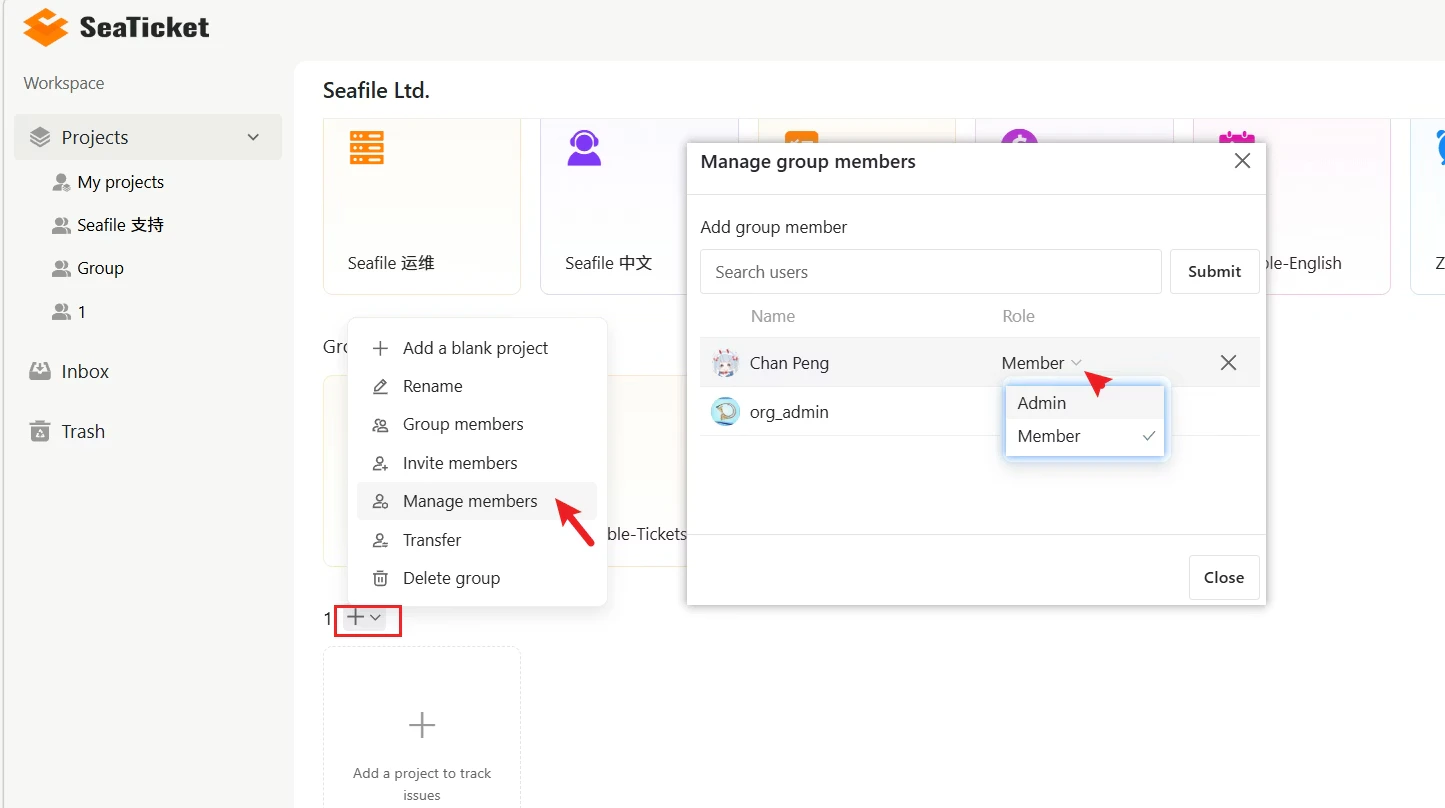
 ## Change a Member's Role
To change the role of an existing member:
1. Open the group menu.
2. Click **Manage members**.
3. Find the user in the member list.
4. Click the **Role** dropdown next to their name.
5. Select **Admin** or **Member**.
The change takes effect immediately.
## Change a Member's Role
To change the role of an existing member:
1. Open the group menu.
2. Click **Manage members**.
3. Find the user in the member list.
4. Click the **Role** dropdown next to their name.
5. Select **Admin** or **Member**.
The change takes effect immediately.
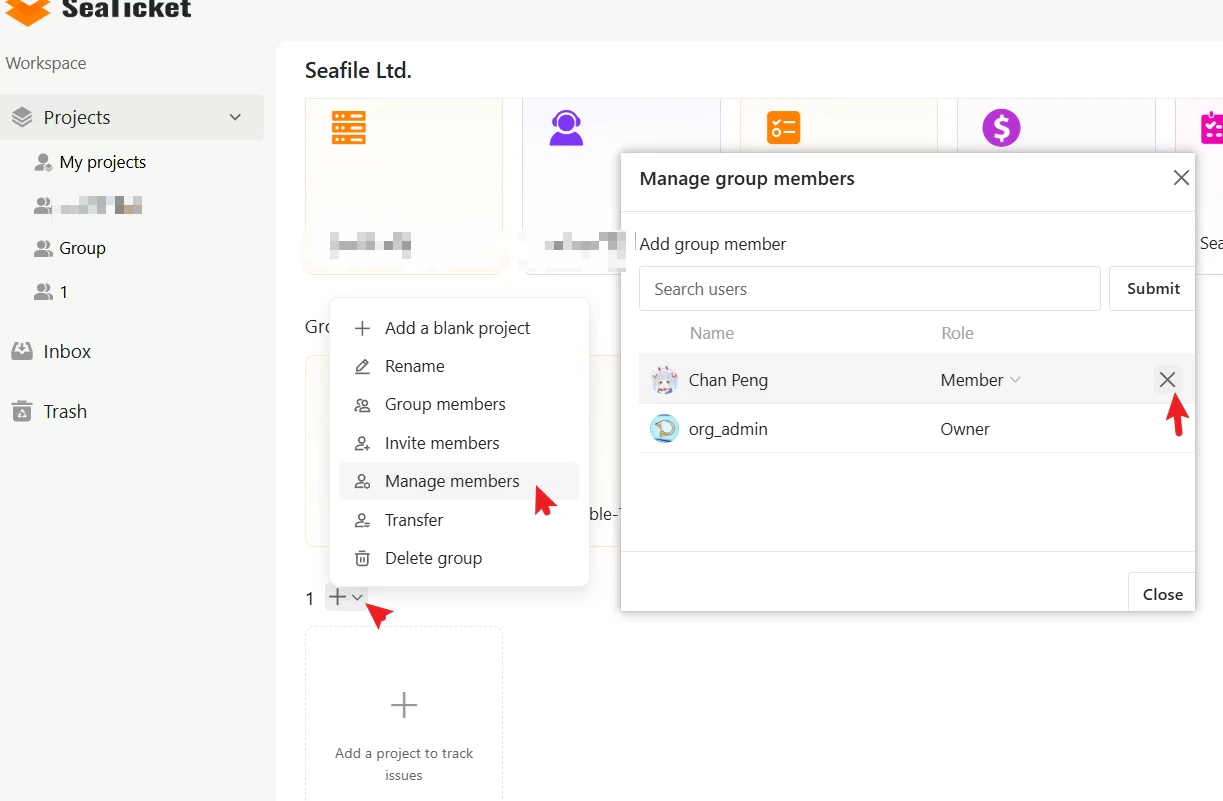
 ## Remove a Member
To remove a member from a group:
1. Open the group menu.
2. Click **Manage members**.
3. Find the user in the member list.
4. Click the **X** icon next to their name.
The user immediately loses access to the group and all its projects.
## Remove a Member
To remove a member from a group:
1. Open the group menu.
2. Click **Manage members**.
3. Find the user in the member list.
4. Click the **X** icon next to their name.
The user immediately loses access to the group and all its projects.